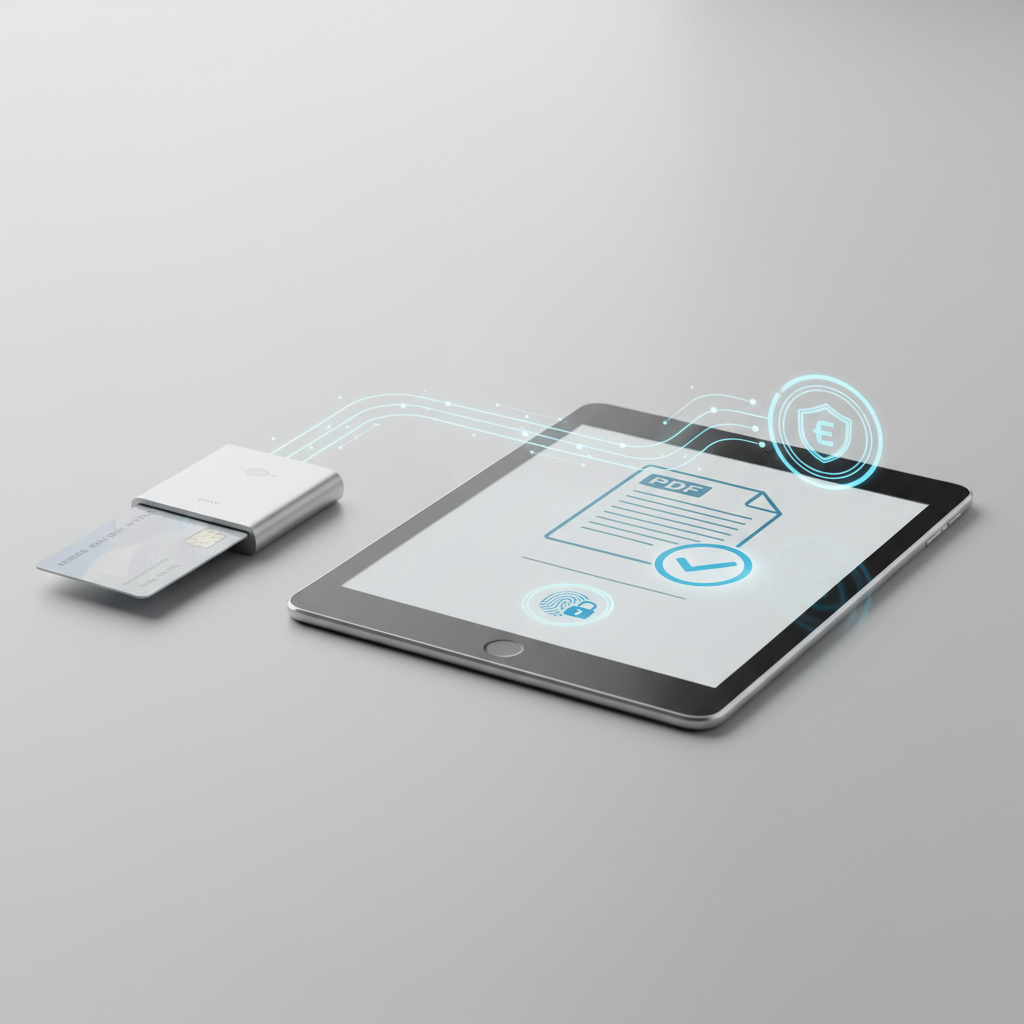
PDF-failid on tänapäeva digitaalses maailmas standardiks, olgu tegemist töölepingute, õppematerjalide või kõrglahutusega skaneeritud dokumentidega. Siiski tekib sageli probleem, kus faili maht on liiga suur, et seda e-kirjaga saata või veebilehele üles laadida. Õnneks ei pea mahukas dokument tähendama tingimata halba kvaliteeti. Selles juhendis vaatleme põhjalikult, kuidas optimeerida ja tihendada PDF-faile tasuta ning säilitada seejuures visuaalne selgus, mida vajate oma igapäevatöös.
Miks PDF-failid muutuvad liiga suureks?
Enne kui asume tehniliste lahenduste juurde, on oluline mõista, mis muudab PDF-faili mahukaks. PDF-vorming on loodud selleks, et säilitada dokumenti täpselt nii, nagu see on loodud, sõltumata kasutatavast seadmest või tarkvarast. See tähendab, et faili on sisse põimitud palju andmeid, mis võivad mahtu märgatavalt tõsta:
- Kõrge eraldusvõimega pildid: Kui lisate dokumenti fotosid, mis on otse kaamerast või skannerist, võivad need olla mitu megabaiti suured. PDF hoiab neid tihti täismahus.
- Varjatud kihid ja objektid: Mõnikord sisaldab PDF-fail peidetud kihid, mis ei ole nähtavad, kuid võtavad sellegipoolest kettaruumi.
- Manusfondid: Et tagada fondi korrektne kuvamine, manustatakse fondid sageli PDF-faili sisse. Kui dokument kasutab mitut erinevat stiili ja fondi, suureneb faili suurus kiiresti.
- Ülearune info: Tarkvara võib faili lisada “metaandmeid” ja struktuurilist teavet, mida tavakasutaja ei vaja, kuid mis täidavad dokumenti.
Tasuta veebipõhised tööriistad faili mahu vähendamiseks
Tänapäeval on internet täis teenuseid, mis lubavad PDF-i tihendada. Kuid millist neist valida? Kõige populaarsemad ja usaldusväärsemad teenused kasutavad nutikaid algoritme, mis tuvastavad korduvad andmed ja suruvad pildid kokku ilma silmaga nähtava kvaliteedi languseta.
- SmallPDF: See on üks tuntumaid tööriistu. Selle suurim eelis on lihtsus. Laadite faili üles, vajutate nupule ja süsteem teeb raske töö ära. Nad pakuvad “põhilist tihendamist”, mis on tasuta versioonis piisavalt hea 90% juhtudest.
- ILovePDF: Sarnane SmallPDF-ile, kuid pakub tihti rohkem kontrolli. Saate valida, kas eelistate maksimaalset tihendust või parimat kvaliteeti.
- Adobe Online Compressor: Kuna Adobe on PDF-i looja, on nende enda tööriist tihti kõige täpsem. See tagab, et fail säilitab oma struktuuri ja ühilduvuse ka kõige keerulisemate dokumentide puhul.
Kui kasutate veebipõhiseid tööriistu, olge alati teadlik privaatsusest. Ärge kunagi laadige üles konfidentsiaalseid dokumente, nagu lepingud või isikuandmeid sisaldavad failid, avalikesse veebiserveritesse. Kui tegemist on tundliku materjaliga, eelistage alati arvutisse paigaldatavat tarkvara.
Tööriistad, mida saate kasutada oma arvutis võrguühenduseta
Kui eelistate privaatsust ja soovite oma faile töödelda ilma internetita, on olemas suurepärased tasuta programmid, mis on sama võimekad kui veebiteenused.
PDF24 Creator
See on täiesti tasuta tarkvara Windowsile, mis ei sisalda varjatud reklaame ega tasulisi funktsioone. PDF24 Creator on tõeline “Šveitsi nuga”. Selleks, et tihendada PDF-i, valige tööriist “Compress PDF”, lohistage fail aknasse ja valige sobiv kvaliteedisäte. See tööriist võimaldab teil määrata täpse DPI (dots per inch) väärtuse – näiteks 150 DPI on tavaliselt piisav ekraanil lugemiseks, samas kui 72 DPI on piisav veebisaidi väikeseks pildiks.
Ghostscript
See on mõeldud veidi edasijõudnutele, kuid see on võimsaim tasuta tööriist maailmas. Ghostscript on käsureapõhine tarkvara, mis töötab taustal paljudes teistes PDF-programmides. Sellega saab faili suurust vähendada drastiliselt, ilma et kvaliteet kannataks. Kui olete vähegi arvuti-sõbralik, saate seadistada lihtsa skripti, mis optimeerib kõik teie kaustas olevad PDF-id ühe hiireklõpsuga.
Optimeerimine ja kvaliteedi säilitamine: strateegiad
Tihendamine ei pea tähendama uduseid pilte. Võti peitub selles, et te ei tihenda faili liiga palju. Siin on mõned strateegiad, kuidas leida tasakaal:
1. Valige õige eraldusvõime (DPI): Kui fail on mõeldud ainult lugemiseks, piisab 150 DPI-st. Kui tegemist on dokumendiga, mida tuleb hiljem välja trükkida, ärge minge alla 300 DPI. 600 DPI ja enam on vajalik ainult professionaalseks trükiks, seega on need PDF-is tihti tarbetud ja suurendavad mahtu ebaproportsionaalselt.
2. Piltide konverteerimine: Kui teie PDF sisaldab palju värvilisi fotosid, kaaluge nende konverteerimist halltoonidesse (grayscale), kui värvid ei ole olulised. See vähendab faili mahtu märgatavalt, kuna värviinfo võtab ruumi kolm korda rohkem kui mustvalge info.
3. Objektide optimeerimine: Eemaldage PDF-ist mittevajalikud metaandmed. Paljud tarkvarad jätavad faili sisse jälgi, näiteks millise programmiga dokument loodi või millal see salvestati. Neist vabanemine võib säästa mõned kilobaidid, mis suurte failide puhul loevad.
Mida teha, kui fail on ikkagi liiga suur?
Mõnikord ei aita tavapärane tihendamine. Kui teil on 500-leheküljeline dokument, mis sisaldab sadu kõrge resolutsiooniga pilte, võib maht jääda ikkagi üle 25 MB – mis on paljude meiliserverite limiit. Sel juhul tasub kasutada “lõhestamist” (splitting).
PDF-faili saab jaotada osadeks. Selle asemel, et saata üks hiiglaslik fail, saate selle jaotada näiteks kolmeks eraldi dokumendiks. See on ka lugejale mugavam, kuna ta ei pea tervet raamatut korraga laadima. Kasutage selleks näiteks PDFsam Basic tarkvara, mis võimaldab faile purustada leheküljenumbrite või järjehoidjate alusel.
Sagedased küsimused (FAQ)
Kas PDF-i tihendamine rikub alati piltide kvaliteeti?
Ei pruugi. Kvaliteet langeb ainult siis, kui surute pildid liiga agressiivselt kokku. Kui valite mõistliku tihendusastme (näiteks 150 DPI), on erinevus inimsilmale märkamatu, kuid faili maht võib väheneda kuni 80%.
Kas ma saan tihendatud faili hiljem tagasi algsesse suurusesse viia?
Üldjuhul mitte. PDF-i tihendamine tähendab sageli andmete kustutamist (näiteks pildi detailide vähendamist). Seetõttu tehke alati originaalfailist koopia, enne kui hakkate seda optimeerima.
Kas on vahet, kas tihendan Maci või Windowsi arvutiga?
Mõlema operatsioonisüsteemi puhul on tööriistad sarnased. Maci kasutajad saavad kasutada sisseehitatud “Preview” (Eelvaade) rakendust, kus on võimalik valida “Export” ja seejärel “Reduce File Size” filter. Windowsi puhul on soovitatav kasutada eraldi rakendusi nagu PDF24 või veebipõhiseid lahendusi.
Kuidas teada, mis on meili teel saatmiseks sobiv failisuurus?
Enamik e-posti teenuseid (nagu Gmail või Outlook) lubab manuseid suurusega kuni 20–25 MB. Kuid hea tava on hoida dokumendid alla 10 MB, et need laadiksid kiiresti ja ei ummistaks saaja postkasti.
Kas tekstipõhiseid PDF-faile saab ka tihendada?
Jah, kuid need ei tihene nii palju kui piltidega failid. Tekstipõhiste failide puhul on suureks teguriks manustatud fondid. Mõnikord aitab faili uuesti printimine “Print to PDF” funktsiooni abil, mis võib eemaldada ebavajalikud struktuurielemendid.
Nõuanded edasijõudnud kasutajatele failihalduse optimeerimiseks
Kui tegelete PDF-failide optimeerimisega igapäevaselt, peaksite kaaluma töövoo automatiseerimist. Selle asemel, et iga faili käsitsi tihendada, saate kasutada skriptikeeli nagu Python. Pythoni teegid nagu PyMuPDF või pypdf on äärmiselt võimsad. Need võimaldavad teil kirjutada skripti, mis läbib terve kausta, kontrollib faili suurust ja teeb automaatse optimeerimise ainult neile failidele, mis ületavad etteantud limiiti.
Samuti tasub tähelepanu pöörata sellele, kuidas PDF-faile luuakse. Kui koostate dokumente Wordis või Google Docsis, vältige suurte piltide otse kopeerimist-kleepimist. Parem on pildid esmalt arvutisse salvestada, neid pilditöötlusprogrammis (näiteks GIMP või Paint.net) optimeerida ja alles siis dokumenti importida. See hoiab ära faili liigse paisumise juba loomise faasis. Pidage meeles, et “ennetamine on parim ravi” – vähem mahukas algdokument tähendab vähem probleeme tulevikus.
Lõpetuseks, ärge kartke eksperimenteerida erinevate sätetega. Iga PDF on erinev. Mõni fail võib sisaldada vektorgraafikat, mida saab piiramatult vähendada, teine aga tihedaid fotosid, mis vajavad ettevaatlikumat lähenemist. Testige tulemust alati enne saatmist – avage tihendatud PDF oma seadmes ja vaadake, kas tekst on endiselt terav ning pildid piisavalt selged. Õige tasakaalu leidmine nõuab vaid korra-kaks katsetamist, kuid säästab tulevikus palju aega ja vaeva.