
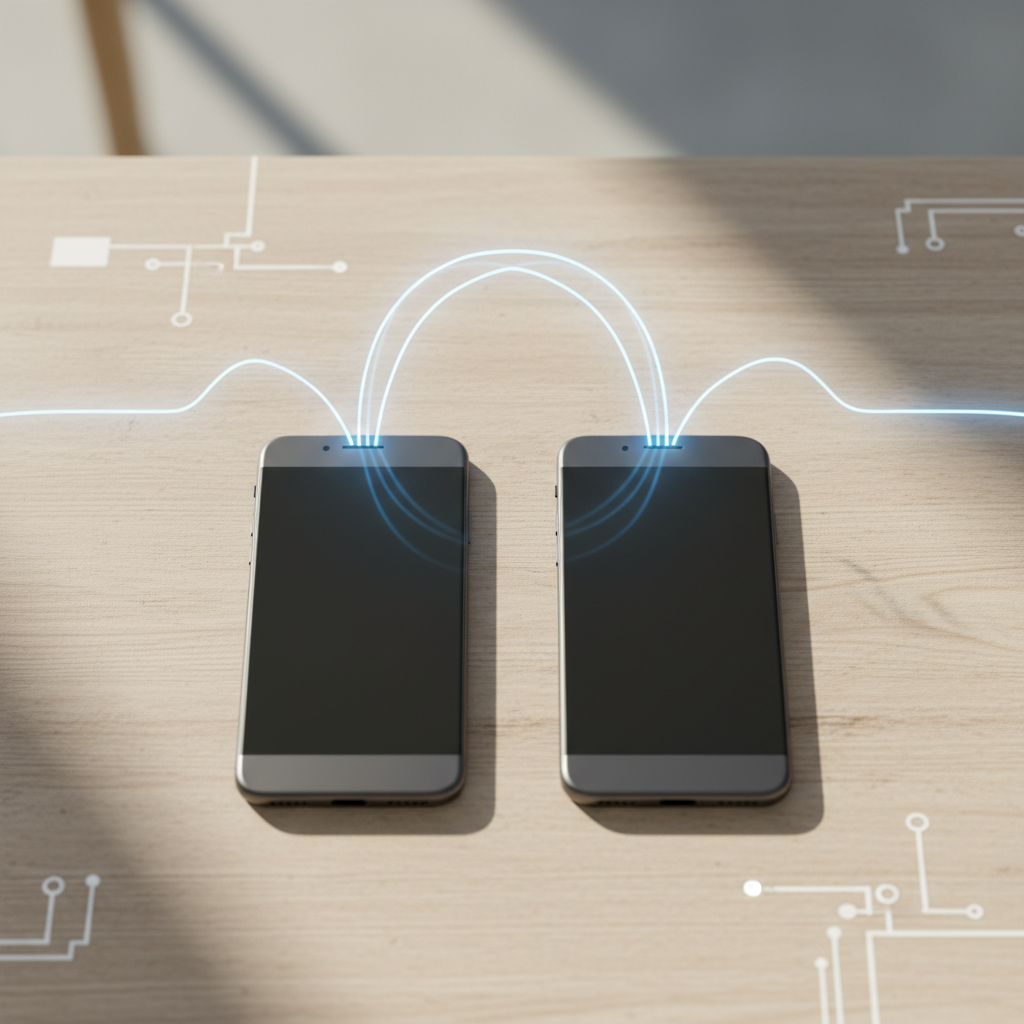
Kas olete kunagi olnud olukorras, kus külalised saabuvad teie koju ja esimene küsimus, mis õhku paisatakse, puudutab koduse WiFi-võrgu parooli? See on tüüpiline stsenaarium: otsite paberitükki, kuhu olete koodi märkinud, või hakkate ruuteri taha ronima, et lugeda tillukesi tähti, mis on ajaga juba tuhmunud. Veelgi hullem on olukord, kui olete parooli ise ära unustanud või muutnud selle keeruliseks turvalisuse nimel. Õnneks on Apple muutnud selle tüütu protsessi minevikuks tänu geniaalsele ja vähe tuntud funktsioonile, mis võimaldab jagada WiFi-ühendust otse ühe iPhone’i ekraanilt teisele. See ei nõua parooli meeldejätmist, sisestamist ega keerulisi seadistusi – piisab vaid lähedusest ja mõnest lihtsast vajutusest.
Miks see funktsioon on nii kasulik?
Tehnoloogia arengu juures on kõige väärtuslikumad need funktsioonid, mis muudavad igapäevased pisiasjad sujuvamaks. WiFi parooli jagamine ilma seda sisestamata ei ole mitte ainult mugavus, vaid ka oluline turvameede. Paljudel juhtudel kipume kasutama keerulisi ja unikaalseid paroole, mis koosnevad suurtest ja väikestest tähtedest, numbritest ja erimärkidest. Sellise parooli käsitsi sisse toksimine on eksimustele aldis ja kulutab väärtuslikku aega.
Lisaks mugavusele vähendab see funktsioon sotsiaalset ebamugavust. Kujutage ette ärikohtumist või õhtusööki sõpradega, kus soovite jagada internetiühendust, kuid ei taha parooli kõva häälega välja öelda või seda kellelegi kolmandale kirjalikult jätta. Apple’i süsteem tagab, et parool liigub krüpteeritud kanalite kaudu otse ühe seadme mällu, ilma et keegi peaks seda kordagi silmaga nägema. See on elegantne, kiire ja äärmiselt turvaline lahendus tänapäevasesse nutikodusse.
Eeltingimused sujuvaks toimimiseks
Enne kui hakkate funktsiooni kasutama, peate veenduma, et mõlemad seadmed on selleks valmis. Apple’i ökosüsteem põhineb tihedal omavahelisel suhtlusel, mis tähendab, et mõned tingimused peavad olema täidetud, et WiFi jagamine õnnestuks. See ei ole keeruline, kuid tasub kontrollida, et vältida frustratsiooni hetkel, mil külalised ootavad.
- Operatsioonisüsteemi versioon: Veenduge, et mõlemas iPhone’is on installitud iOS-i uuem versioon (funktsioon on olnud toetatud juba pikemat aega, kuid tarkvarauuendused tagavad stabiilsuse).
- Bluetooth ja Wi-Fi: Mõlemas seadmes peavad olema sisse lülitatud nii Wi-Fi kui ka Bluetooth. Need on hädavajalikud seadmete vaheliseks suhtluseks.
- Kontaktide nimekiri: See on sageli unustatud osa. Seadme omaniku (kellel on juba internetiühendus) kontaktide nimekirjas peab olema teise inimese e-posti aadress või telefoninumber, mis on seotud tema Apple ID-ga. See on turvamehhanism, mis takistab juhuslikel möödujatel teie võrku “sisse imeda”.
- Lähedus: Seadmed peavad olema üksteise vahetus läheduses, eelistatavalt kõrvuti.
Samm-sammuline juhend: Kuidas parooli jagada
Kui olete veendunud, et eeltingimused on täidetud, on protsess ise väga lihtne ja loogiline. Järgige neid juhiseid, et jagada oma võrgu ligipääs hetkega:
- Avage külalise telefonis Seaded ja valige WiFi.
- Paluge külalisel valida teie WiFi-võrgu nimi (SSID).
- Jätke külalise telefon sellele ekraanile, kus küsitakse parooli.
- Võtke oma iPhone, mis on juba võrku ühendatud, ja hoidke seda külalise telefoni lähedal.
- Teie iPhone’i ekraanile ilmub automaatselt aken pealkirjaga “Jaga WiFi parooli”.
- Vajutage nupule “Jaga parooli” ja seejärel “Valmis”.
See ongi kõik. Külalise telefonis täitub parooliväli automaatselt ja seade loob ühenduse teie võrguga. Teie ei pea kordagi klaviatuuri puudutama ega parooli kellelegi dikteerima.
Mida teha, kui jagamine ei õnnestu?
Tehnoloogia ei ole alati veatu. Kui ekraanile ei ilmu hüpikakent, võib põhjuseid olla mitmeid. Kõige sagedamini on probleem seotud seadmete omavahelise “nägemisega”.
Kontrollige seadete olekut
Kõigepealt lülitage mõlemas telefonis WiFi ja Bluetooth korraks välja ja uuesti sisse. See “lööb” raadioside kanalid puhtaks. Samuti kontrollige, et ühelgi seadmel poleks sisse lülitatud “Ära sega” (Do Not Disturb) režiimi, mis võib mõnikord varjata sissetulevaid teavitusi.
Taaskäivitus on klassikaline lahendus
Kui see ei aita, tehke mõlemale iPhone’ile kiire taaskäivitus. Paljudel juhtudel on tegemist ajutise tarkvaralise tõrkega, mille lahendab seadme restart. See värskendab võrguühenduse seadeid ja paneb Bluetoothi uuesti korrektselt tööle.
Apple ID ja iCloudi sünkroniseerimine
Veenduge, et mõlemad kasutajad on oma Apple ID-ga sisse logitud. Kui üks kasutajatest pole oma kontole sisse logitud, ei saa seade teise kasutaja identiteeti verifitseerida ega turvalist andmevahetust sooritada. Veenduge ka, et teate üksteise Apple ID-ga seotud kontakte – kui te pole teineteise telefoniraamatutes, siis süsteem lihtsalt ei paku võimalust parooli jagada.
Turvalisuse aspektid ja privaatsus
Paljud inimesed küsivad, kas selline “lihtne jagamine” ei muuda WiFi-võrku ebaturvaliseks. Tegelikult on see vastupidi. Kui annate parooli paberi peal või dikteerite seda, võib see sattuda võõrastesse kätesse, kes teavad parooli ka siis, kui te pole nende läheduses. Apple’i lahendus on piiratud ja juhitav.
Esiteks toimub jagamine ainult siis, kui teie ise selle heaks kiidate. Te näete oma ekraanil täpselt, kes ühendust soovib, ja teil on õigus see tagasi lükata. Teiseks ei jää parool külalise telefoni “nähtavale” kujule – see salvestatakse süsteemsetesse seadetesse, kus kasutaja ei näe tavapärase vaate kaudu lihtsa vaevaga selle sisu (olenevalt iOS-i versioonist ja turvaseadetest). See tähendab, et külaline ei saa parooli lihtsalt kopeerida ja oma teistele seadmetele jagada, teadmata, mis see parool täpselt on.
Korduma kippuvad küsimused
Kas see funktsioon töötab ka Androidi ja iPhone’i vahel?
Ei, kahjuks see funktsioon töötab ainult Apple’i seadmete vahel (iPhone, iPad, Mac). Androidi kasutajatega jagamiseks peate parooli siiski käsitsi sisestama või kasutama QR-koodi genereerimist oma ruuteri seadete kaudu.
Mida teha, kui ma ei taha, et keegi mu võrku lisanduks?
Lihtsalt keelduge jagamisest. Kui hüpikaken ilmub, võite selle eirata või vajutada tühistamisnuppu. Teie iPhone ei jaga parooli automaatselt ilma teie otsese kinnituseta.
Kas see toimib, kui ma kasutan hotspot-i?
Ei, see funktsioon on mõeldud konkreetse Wi-Fi ruuteri parooli jagamiseks. Isikliku leviala (Personal Hotspot) jagamine toimib teiste meetoditega, kuid ka siin on Apple muutnud protsessi väga mugavaks, kui kuulute samasse perekonna gruppi (Family Sharing).
Kas on olemas mingi limiit, mitu seadet võib korraga ühendada?
Süsteemil endal limiiti ei ole, kuid teie kodune ruuter võib seada piiranguid korraga ühendatud seadmete arvule. See sõltub puhtalt teie ruuteri tehnilistest võimekusest, mitte iPhone’i jagamisfunktsioonist.
Kas ma pean olema ise Wi-Fi-ga ühendatud, et parooli jagada?
Jah, teie iPhone peab olema juba aktiivselt ühendatud WiFi-võrku, mille parooli soovite jagada. Kui olete ise vaid mobiilse andmeside peal, ei saa te parooli jagada, kuna seade ei tea, millist parooli ta peaks teisele edastama.
Miks eelistada Apple’i jagamissüsteemi teistele meetoditele
Võrreldes alternatiividega, nagu näiteks parooli kirjutamine paberile, on Apple’i meetod selge võitja. Esiteks hoiab see ära kirjavigade tekkimise. WiFi-paroolid on sageli pikad ja keerulised – üks valesti sisestatud täht muudabki ühenduse võimatuks, põhjustades asjatut nördimust. Automaatne jagamine kõrvaldab selle riski täielikult.
Teiseks on see keskkonnasõbralik ja puhas. Me ei pea otsima pastakat ega märkmepaberit. Kolmandaks on see esteetiliselt ja tehniliselt elegantne lahendus, mis näitab, kui kaugele on tehnoloogia arenenud, et muuta meie elu lihtsamaks. See väike nipp säästab tegelikult palju rohkem aega ja närve, kui esmapilgul tundub.
Kuidas hallata juba ühendatud seadmeid
Kui olete parooli jaganud, võite soovida aeg-ajalt kontrollida, kes teie võrgus üldse viibib. Kuigi iPhone ei paku otsest “halduspaneeli” külaliste blokeerimiseks, saate seda teha oma WiFi-ruuteri seadete kaudu. Enamik kaasaegseid ruutereid pakub rakendust, kus näete kõiki ühendatud seadmeid. Kui märkate seadet, mida te ei tunne, saate selle sealt hõlpsasti eemaldada või blokeerida.
Samuti on hea tava aeg-ajalt oma WiFi-parooli muuta, eriti pärast suuri koosviibimisi, kus on palju külalisi käinud. Parooli muutmine aga tähendab, et peate uuesti kõigile oma seadmetele uue parooli sisestama. See on muidugi väike hind turvalisuse eest, kuid tänu Apple’i jagamisfunktsioonile saate uue parooli edaspidi oma sõpradele taas ühe nupuvajutusega edastada.
Nõuanded edasijõudnutele
Kui olete sagedane võõrustaja, võite kaaluda “Külaliste võrgu” (Guest Network) loomist oma ruuteris. Paljud kaasaegsed ruuterid toetavad seda funktsiooni. See võimaldab luua eraldi WiFi-võrgu, millel on oma parool ja mis on isoleeritud teie peamisest koduvõrgust, kus asuvad teie printerid, nutitelerid ja arvutid.
Sellisel juhul saate jagada külaliste võrgu parooli sama mugavalt, kuid olete kaitstud võimaluse eest, et keegi külalistest pääseb ligi teie isiklikele failidele või seadmetele. See on eriti kasulik nutikodude puhul, kus kõik on omavahel võrku ühendatud. Apple’i seadmete vaheline jagamisfunktsioon töötab ka külaliste võrguga suurepäraselt, seega on see suurepärane kombinatsioon mugavusest ja turvalisusest.
Kokkuvõtteks võib öelda, et WiFi-parooli jagamine iPhone’ide vahel on üks neist väikestest funktsioonidest, mis teeb Apple’i toodete kasutamise nii nauditavaks. See on intuitiivne, kiire ja täiesti turvaline. Järgmine kord, kui keegi küsib parooli, naeratage ja öelge neil lihtsalt oma telefon lähedusse tuua. Te olete selle lihtsa nipiga võitnud nii aega kui ka jätnud endast professionaalse ning tehnoloogiliselt teadliku mulje.