
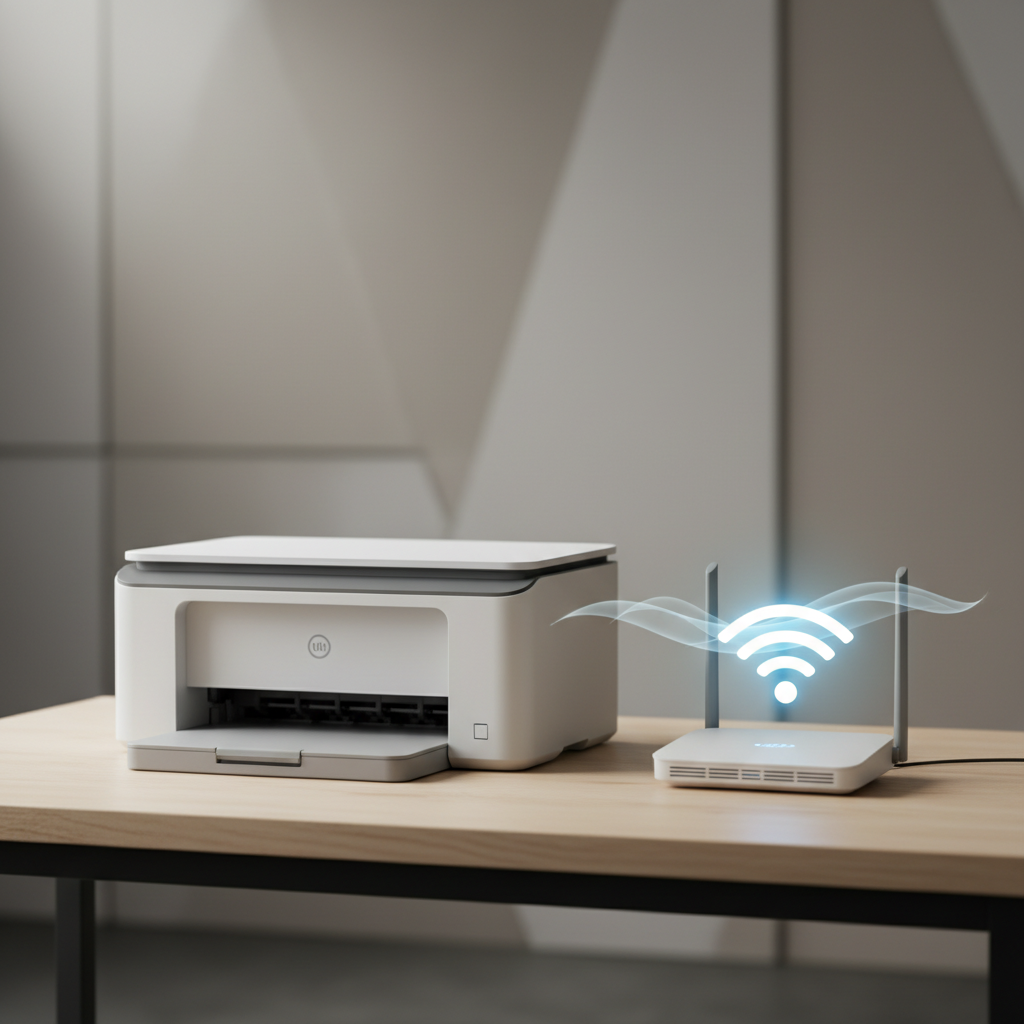
Tänapäeva digitaalses maailmas on printerist saanud kodukontori ja nutika kodu lahutamatu osa. Kui varem tähendas dokumentide printimine keerulisi kaabliühendusi ja arvuti külge aheldatust, siis tänapäeval on WiFi-ühendus muutnud selle protsessi uskumatult mugavaks. Juhtmevaba printer võimaldab printida otse nutitelefonist, tahvelarvutist või sülearvutist, ilma et peaksite seadmeid füüsiliselt ühendama. Kuid vaatamata tehnoloogia edusammudele võib printeri ühendamine WiFi-võrku mõnikord tekitada segadust. See juhend on loodud selleks, et viia teid samm-sammult läbi protsessi, tagades, et teie printer oleks töövalmis kiiresti ja vaevata.
Eeltingimused enne seadistamise alustamist
Enne kui asute printerit WiFi-võrku ühendama, veenduge, et olete ette valmistanud kõik vajaliku. See säästab teid hilisematest frustreerivatest olukordadest. Esmalt kontrollige, kas teie ruuter on sisse lülitatud ja kas teie WiFi-võrk toimib stabiilselt. Seejärel kontrollige, kas printer ja arvuti on samas WiFi-võrgus, kuna see on edukaks ühendamiseks kriitilise tähtsusega.
- Veenduge toites: Kontrollige, et printer oleks vooluvõrku ühendatud ja sisse lülitatud.
- WiFi parool: Teil peab olema käepärast WiFi-võrgu nimi (SSID) ja parool. Ilma nendeta ei saa seade võrku pääseda.
- Arvuti või nutiseade: Printeri esmakordseks seadistamiseks on sageli vaja arvutit või nutitelefoni, kuhu on paigaldatud printeri tootja tarkvara või rakendus.
- Kaugus ruuterist: Seadistamise ajal hoidke printerit ruuterile võimalikult lähedal, et signaal oleks tugev. Pärast edukat ühendamist saate printeri viia soovitud asukohta.
Meetodid printeri WiFi-võrku ühendamiseks
Erinevatel printeritootjatel on pisut erinevad lähenemised WiFi-ühenduse loomisele. Siiski on enamik protsesse koondatud mõne põhimeetodi alla, mida vaatleme allpool. Valige see meetod, mis teie printeri mudeliga kõige paremini sobib.
1. Ühendamine printeri puuteekraani kaudu (kõige mugavam)
Kui teie printeril on LCD-puuteekraan, on WiFi-ga ühendamine kõige lihtsam. See protsess on sarnane nutitelefoni ühendamisega WiFi-ga.
- Navigeerige printeri menüüs jaotiseni Seaded (Settings) või Võrguseaded (Network Settings).
- Valige Traadita ühenduse seadistamine (Wireless Setup Wizard).
- Printer otsib automaatselt saadaolevaid WiFi-võrke. Valige nimekirjast oma koduvõrgu nimi.
- Sisestage ekraaniklaviatuuri abil WiFi parool.
- Oodake kinnitust, et seade on võrguga ühendatud.
2. WPS (Wi-Fi Protected Setup) kasutamine
WPS on kiireim viis ühenduse loomiseks, kui teie ruuter ja printer seda toetavad. See ei nõua parooli sisestamist.
- Veenduge, et teie ruuteril on WPS nupp.
- Vajutage printeri menüüst WPS ühenduse nupule või valige see menüüst.
- Vajutage 2 minuti jooksul ruuteril olevat WPS nuppu.
- Seadmed tuvastavad üksteist automaatselt ja loovad turvalise ühenduse.
3. Arvuti tarkvara kasutamine (HP Smart, Canon PRINT, jne)
Kui printeril puudub ekraan või eelistate arvuti abil seadistamist, on tootja tarkvara parim abimees. Laadige tootja kodulehelt alla vastav installipakett.
Tarkvara juhendab teid samm-sammult läbi protsessi. Sageli palub tarkvara ühendada printer ajutiselt USB-kaabliga arvutiga, et “õpetada” printerile WiFi-võrgu andmed. Pärast seda eemaldatakse USB-kaabel ja printer töötab juhtmevabalt.
Levinud probleemid ja nende lahendused
Isegi kõige hoolikama ettevalmistuse korral võib ette tulla tõrkeid. Siin on loetelu tüüpilistest probleemidest, millega kasutajad kokku puutuvad, ja kuidas neid lahendada.
Printerit ei leita WiFi-võrgust
See on kõige sagedasem mure. Kui teie arvuti või telefon ei näe printerit, tehke järgmist:
- Taaskäivitage nii printer kui ka ruuter. See lahendab üllatavalt palju võrguprobleeme.
- Veenduge, et printeri WiFi-tuli põleb püsivalt, mitte ei vilgu. Vilkumine tähendab tavaliselt ühenduse puudumist.
- Kontrollige, kas printer ja arvuti on samas alamvõrgus (subnet). Mõnikord tekitab külaliste WiFi-võrk probleeme, kuna seadmed on omavahel isoleeritud.
Vale WiFi-parooli sisestamine
Tundub lihtne, kuid paroolid on tõstutundlikud. Veenduge, et kasutate õigeid suuri ja väikesi tähti ning numbreid. Kui olete kahtlev, proovige parool sisestada tekstifaili, et näha, mida tegelikult kirjutate, ja kopeerige seejärel.
Signaali tugevus ja vahemaa
Kui printer asub ruuterist liiga kaugel või seinte taga, võib ühendus olla ebastabiilne. Kui printer katkestab ühendust printimise ajal, proovige seda ruuterile lähemale tuua või kasutage WiFi-kordajat (repeater) signaali võimendamiseks.
Kuidas printida pärast ühenduse loomist
Kui printer on edukalt WiFi-võrgus, on järgmine samm selle kasutamine erinevatest seadmetest. Tänapäeval toetavad peaaegu kõik printerid “plug-and-play” tehnoloogiat.
Printimine Windows arvutist: Minge menüüsse Seaded (Settings) > Seadmed (Devices) > Printerid ja skannerid. Klõpsake “Lisa printer või skanner”. Windows peaks printeri automaatselt võrgust leidma. Klõpsake “Lisa seade” ja oletegi valmis.
Printimine Mac arvutist: Minge System Settings > Printers & Scanners. Klõpsake pluss-märki (+), valige oma printer nimekirjast ja lisage see. macOS tuvastab võrguprinterid väga usaldusväärselt.
Printimine nutitelefonist: Androidi puhul on sageli vaja installida tootja rakendus või kasutada Mopria Print Service’i. iOS-i puhul toimib AirPrint suurepäraselt – kui printer on WiFi-s, ilmub see automaatselt “Prindi” menüüsse, kui valite printimise funktsiooni rakenduses.
Korduma kippuvad küsimused
Kas ma pean printeri uuesti ühendama, kui muudan WiFi parooli?
Jah, peate. Kui muudate WiFi-võrgu nime või parooli, kaotab printer ühenduse. Peate uuesti läbi viima printeri WiFi-seadistamise protsessi, et sisestada uus parool.
Kas minu printer peab olema ühendatud 2.4GHz või 5GHz võrku?
Enamik printereid toetab ainult 2.4GHz sagedusala. Kui teie ruuteril on ühine WiFi-nimi nii 2.4GHz kui ka 5GHz võrkudele, võib printeril tekkida ühendamisraskusi. Kui see juhtub, peaksite ruuteri seadetes ajutiselt 5GHz sageduse välja lülitama, printeri 2.4GHz võrku ühendama ja seejärel 5GHz tagasi lubama.
Kas WiFi-ühendus on aeglasem kui USB-ühendus?
Dokumentide printimisel on vahe märkamatu. USB-ühendus on tehniliselt kiirem, kuid tänapäevaste WiFi-standardite (nagu 802.11n või ac) puhul on andmeedastuskiirus enam kui piisav isegi suuremahuliste fotode või PDF-dokumentide printimiseks.
Miks printer läheb “offline” olekusse?
See juhtub tavaliselt siis, kui printer läheb energiasäästurežiimi ja kaotab aktiivse ühenduse ruuteriga. Mõnikord aitab staatilise IP-aadressi määramine printerile ruuteri seadetes, mis hoiab ühenduse püsivana.
Kas pean igas arvutis printeri eraldi installima?
Tänapäeva operatsioonisüsteemid on nutikad. Kui printer on võrgus, leiavad teised sama võrgu arvutid selle sageli automaatselt üles. Siiski võib teatud funktsioonide (nagu skaneerimine või tinditaseme kontroll) kasutamiseks olla vajalik tootja draiverite või tarkvara paigaldamine igasse arvutisse.
Printeri haldamine ja püsivara uuendamine
Pärast seadistamist ei tasu unustada, et printer on samasugune võrguseade nagu arvuti või telefon. See vajab aeg-ajalt hooldust. Püsivara (firmware) uuendused on olulised turvalisuse ja stabiilsuse tagamiseks. Enamik tootjaid annab rakenduste kaudu teada, kui uus uuendus on saadaval. Soovitame need uuendused alati paigaldada, kuna need võivad parandada ühenduvusprobleeme, mis võivad tekkida pärast operatsioonisüsteemide (nagu Windows või macOS) suuremaid uuendusi.
Samuti on kasulik aeg-ajalt kontrollida printeri veebiliidest. Igal võrguprinteril on oma IP-aadress. Kui sisestate selle aadressi brauseri aadressiribale, pääsete ligi printeri sisemistele seadetele, kus saate jälgida tindi taset, vaadata printimisajalugu ja muuta täpsemaid võrgu seadeid, mida tavaline tarkvara ei pruugi pakkuda. See on eriti kasulik edasijõudnud kasutajatele, kes soovivad oma printimiskeskkonda optimaalselt häälestada.