Digitaalajastul on paberimajandus jäänud üha enam tagaplaanile ning igapäevane asjaajamine on kolinud veebikeskkonda. Olgu tegemist töölepingute, üürilepingute, ametlike avalduste või koostöökokkulepetega – PDF-failide elektrooniline kinnitamine on muutunud asendamatuks oskuseks. Tänapäevane kiire elutempo nõuab lahendusi, mis võimaldavad asju ajada distantsilt, säästes seeläbi nii aega, raha kui ka keskkonda. Elektrooniline asjaajamine ei ole enam ammu pelgalt IT-spetsialistide pärusmaa, vaid iga kodaniku ja ettevõtja igapäevane tööriist, mis muudab elu tunduvalt mugavamaks.
Kuigi paljud on kokku puutunud dokumentide füüsilise allkirjastamise ja seejärel sisse skannimisega, ei taga selline meetod piisavat turvalisust ega oma sageli seaduse silmis täielikku juriidilist jõudu. Tõeline elektrooniline identiteet ja sellega kaasnev digitaalne tempel pakuvad aga täielikku kindlustunnet, et dokumenti ei ole pärast kinnitamist muudetud ning selle on allkirjastanud just see isik, kes on dokumendil märgitud. Selles põhjalikus juhendis vaatleme detailselt, milliseid vahendeid ja meetodeid kasutada, et failide elektrooniline kinnitamine kulgeks sujuvalt, turvaliselt ja vastaks kõigile kehtivatele standarditele.
Mis on digiallkiri ja miks seda eelistada käsitsi kirjutatule?
Digiallkiri on elektrooniline andmete kogum, mis on loogiliselt seotud teiste elektrooniliste andmetega ja mida allkirjastaja kasutab enda tuvastamiseks. Erinevalt tavalisest paberile visandatud allkirjast on see matemaatiliselt ja krüptograafiliselt seotud konkreetse dokumendiga. See tähendab, et isegi üheainsa koma või tühiku muutmine dokumendis pärast allkirjastamist muudab allkirja automaatselt kehtetuks. See omadus teeb elektroonilisest kinnitamisest kordades turvalisema lahenduse kui traditsiooniline paberil allkirjastamine.
Õiguslik siduvus ja Euroopa Liidu standardid
Euroopa Liidus reguleerib elektrooniliste allkirjade kasutamist eIDAS määrus. Selle kohaselt on kvalifitseeritud elektrooniline allkiri (mida pakuvad näiteks Eesti ID-kaart, Mobiil-ID ja Smart-ID) juriidiliselt täiesti võrdväärne omakäelise allkirjaga. See tähendab, et kohtuvaidluste või ametlike menetluste korral ei saa keegi dokumendi kehtivust vaidlustada pelgalt seetõttu, et see on esitatud elektroonilisel kujul. Kvalifitseeritud allkirja puhul on tagatud nii isikutuvastus, allkirja andmise tahe kui ka dokumendi puutumatus.
Turvalisus, mugavus ja aja kokkuhoid
Füüsiliste dokumentide printimine, allkirjastamine, ümbrikusse panemine ja postiga saatmine on aeganõudev protsess. Lisaks kaasnevad sellega kulud ja risk, et dokument võib teel kaduma minna. Digitaalne protsess võtab aga aega vaid mõne sekundi ning faili saab koheselt edastada e-posti või dokumendihaldussüsteemi kaudu. Krüpteerimistehnoloogiad tagavad, et faili sisu on kaitstud kolmandate osapoolte eest, pakkudes meelerahu nii eraisikutele kui ka suurettevõtetele.
Vajalikud vahendid PDF-dokumentide edukaks allkirjastamiseks
Selleks, et saaksite PDF-faile turvaliselt allkirjastada, vajate paari lihtsat, kuid olulist tööriista. Eestis on loodud suurepärane taristu, mis teeb selle protsessi kättesaadavaks kõigile nutiseadmete ja arvutite kasutajatele. Enne protsessiga alustamist veenduge, et teil on olemas järgnevad vahendid:
- Elektrooniline identiteet: Teil peab olema kehtiv ID-kaart (koos kaardilugejaga), aktiivne Mobiil-ID või nutiseadmesse paigaldatud Smart-ID rakendus.
- PIN-koodid: Allkirjastamiseks on alati vajalik PIN2 kood. PIN1 koodi kasutatakse vaid isiku tuvastamiseks ja süsteemidesse sisse logimiseks.
- Vajalik tarkvara: Arvutis allkirjastamiseks on kõige levinum programm DigiDoc4 klient, mille saab tasuta alla laadida ametlikult ID-tarkvara veebilehelt. Nutiseadmetes saab kasutada RIA DigiDoc mobiilirakendust.
- Allkirjastatav fail: Enamasti kasutatakse PDF-formaati, kuna see säilitab dokumendi visuaalse kujunduse igas seadmes muutumatuna.
Samm-sammuline juhend: Kuidas allkirjastada faili ID-kaardi ja DigiDoc4 kliendiga
Kõige traditsioonilisem ja laialdasemalt kasutatav meetod Eestis on ID-kaardi ja arvutisse paigaldatud DigiDoc4 kliendi kasutamine. See on turvaline meetod, mis sobib ideaalselt suuremahuliste dokumentide haldamiseks. Järgige neid samme, et protsess õnnestuks esimesel korral:
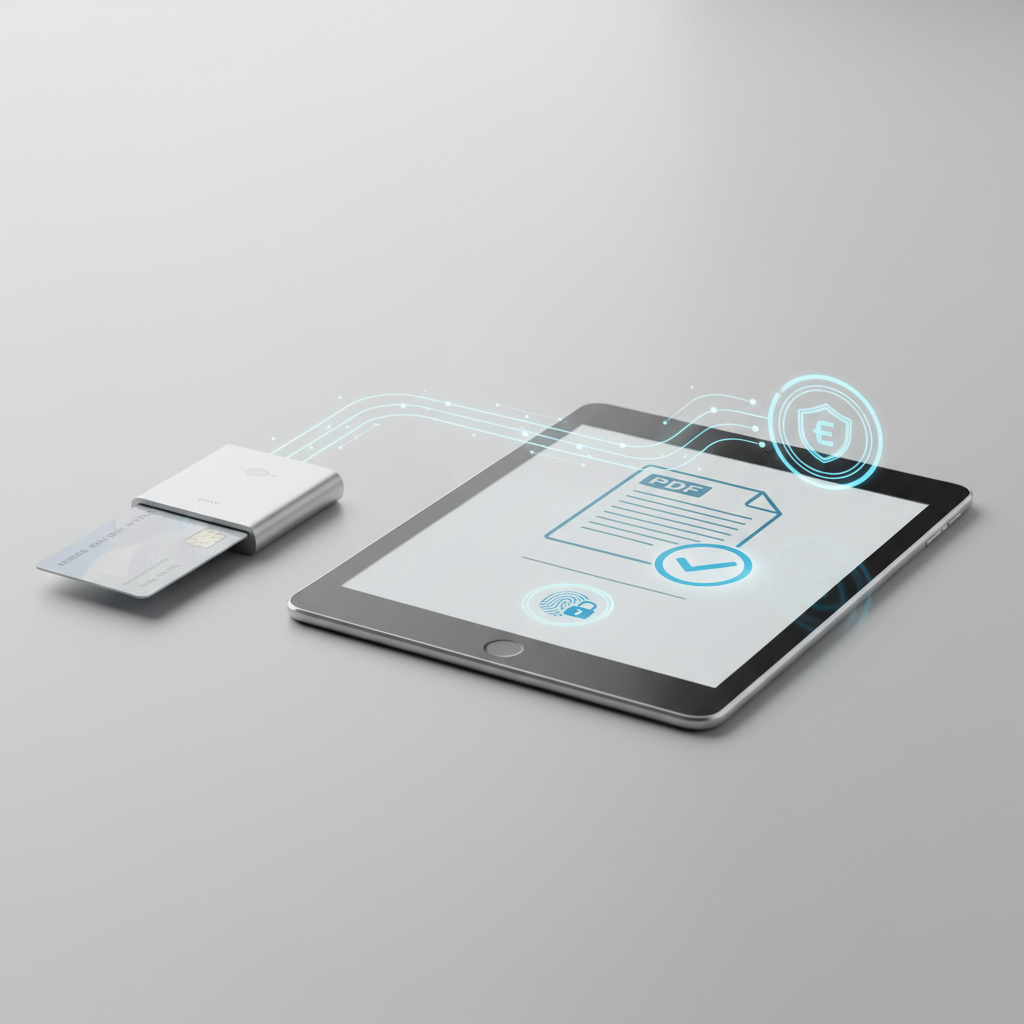
- Sisestage ID-kaart lugejasse: Ühendage kiipkaardilugeja oma arvutiga ja sisestage ID-kaart nii, et kiip oleks suunatud ülespoole või vastavalt lugeja juhistele.
- Avage DigiDoc4 klient: Käivitage arvutis tarkvara. Kui tarkvara on avanenud, peaks see automaatselt tuvastama teie ID-kaardi ja kuvama ekraanil teie nime.
- Lisage PDF-fail: Klõpsake nupul Allkiri või lohistage allkirjastamist vajav PDF-fail otse programmi aknasse. Saate lisada ka mitu faili korraga, mis pakitakse ühte ühisesse konteinerisse.
- Kontrollige dokumendi sisu: Enne allkirjastamist on oluline veenduda, et lisasite õige faili. DigiDoc4 võimaldab failil topeltklõpsu tehes selle sisu üle vaadata.
- Kinnitage allkiri: Vajutage nupule Allkirjasta koos ID-kaardiga. Süsteem küsib teilt PIN2 koodi. Sisestage see hoolikalt.
- Salvestage tulemus: Pärast PIN2 koodi sisestamist ja kontrollimist tekib uus fail laiendiga .asice. See on spetsiaalne turvakonteiner, mis sisaldab teie algset PDF-faili ja krüptograafilist allkirja. Salvestage see oma arvutisse ja edastage soovitud osapoolele.
Mobiilsed lahendused: Smart-ID ja Mobiil-ID kasutamine
Alati ei ole käepärast arvutit ega ID-kaardi lugejat. Siinkohal tulevad appi mobiilsed lahendused nagu Smart-ID ja Mobiil-ID, mis pakuvad täpselt sama kõrget turvataset, kuid on märkimisväärselt mugavamad liikvel olles kasutamiseks. Nende teenuste kasutamiseks arvutis või nutitelefonis toimige järgnevalt:
- Kasutage riiklikke või erasektori portaale: Avage veebibrauseris näiteks eesti.ee portaal, Dokobit või avage nutitelefonis RIA DigiDoc rakendus.
- Logige sisse: Valige autentimismeetodiks Smart-ID või Mobiil-ID. Sisestage oma isikukood ja telefoninumber (Mobiil-ID puhul) ning kinnitage sisselogimine oma nutiseadmes PIN1 koodiga.
- Laadige dokument üles: Otsige üles nupp faili üleslaadimiseks ja valige oma seadmest soovitud PDF-dokument.
- Alustage allkirjastamist: Vajutage allkirjastamise nupule. Süsteem saadab teie nutiseadmesse päringu. Ekraanile ilmub kontrollkood, mis peab kattuma veebilehel või rakenduses näidatava koodiga.
- Sisestage PIN2 kood: Kui kontrollkoodid klapivad, sisestage oma nutiseadmes PIN2 kood. Mõne hetke pärast kuvatakse veebilehel või rakenduses teade edukast allkirjastamisest.
- Laadige alla allkirjastatud fail: Ärge unustage lõplikku .asice laiendiga faili alla laadida ja turvalisse asukohta salvestada.
Kuidas lisada digitaalne allkiri otse PDF-faili sisse
Kuigi Eestis ja teistes Balti riikides on standardiks .asice konteinerite kasutamine, eelistavad paljud rahvusvahelised partnerid lahendust, kus digiallkiri on visuaalselt ja tehniliselt integreeritud otse PDF-faili sisse. See tähendab, et uut faililaiendit ei teki, vaid fail jääb .pdf formaati, sisaldades krüptograafilist sertifikaati.
Selle saavutamiseks on kõige levinum vahend Adobe Acrobat Reader tarkvara. Protsess nõuab eelnevat seadistamist, et programm suudaks suhelda teie ID-kaardiga. Pärast dokumendi avamist Adobe Acrobat tarkvaras tuleb valida tööriistade menüüst Certificates (Sertifikaadid) ning seejärel Digitally Sign (Allkirjasta digitaalselt). Kursoriga tuleb dokumendile joonistada kast, kuhu ilmub visuaalne allkirjamärge. Seejärel palub programm valida teie ID-kaardi sertifikaadi ja sisestada PIN2 koodi. Lõpptulemuseks on PDF-fail, mida rahvusvahelised partnerid saavad avada mis tahes PDF-lugejaga, nähes koheselt informatsiooni allkirja kehtivuse kohta.
Korduma kippuvad küsimused
Kas paberile kirjutatud ja sisse skannitud allkiri on sama mis digiallkiri?
Ei ole. Sisse skannitud allkiri on lihtsalt pildifail, mida saab kergesti kopeerida, muuta ja teistele dokumentidele kleepida. Sellel puudub krüptograafiline seos dokumendi sisuga ning enamikus õigussüsteemides ei oma see tugevat juriidilist jõudu. Tõeline digiallkiri on nähtamatu matemaatiline kood, mis lukustab dokumendi sisu.
Mida teha, kui unustasin oma PIN-koodid?
Kui olete unustanud ID-kaardi PIN-koodid, peate pöörduma Politsei- ja Piirivalveameti teenindusse, et taotleda uut koodiümbrikku. Smart-ID puhul tuleb rakendusest konto kustutada ja luua uus konto, kasutades selleks ID-kaarti või Mobiil-ID-d. Mobiil-ID PIN-koodide kadumisel tuleb pöörduda oma mobiilioperaatori poole uue SIM-kaardi saamiseks.
Kas digiallkirjastatud faili sisu on võimalik hiljem muuta?
Dokumendi sisu muutmine pärast allkirja lisamist tühistab koheselt allkirja kehtivuse. Süsteem (näiteks DigiDoc4) tuvastab faili räsikoodi muutuse ja kuvab veateate, et allkiri on kehtetu. Kui dokumendis on vaja teha parandusi, tuleb luua uus PDF-fail, eemaldada vanad allkirjad ja kogu dokument uuesti allkirjastada kõigi osapoolte poolt.
Mis on ASiC-E ja BDOC faililaiendite vahe?
Mõlemad on turvakonteinerid, mis sisaldavad allkirjastatud faile. BDOC oli Eestis varem kasutusel olnud standard, samas kui ASiC-E on uuem ja üleeuroopaliselt tunnustatud standard. Tänapäeval loob DigiDoc tarkvara vaikimisi ASiC-E formaadis faile, tagades sellega dokumendi kehtivuse ja avatavuse terves Euroopa Liidus.
Kas ma saan allkirjastada dokumenti inimesega, kellel pole Eesti ID-kaarti?
Jah, see on võimalik. Kui teisel osapoolel on eIDAS määrusele vastav Euroopa Liidu e-identiteedi vahend (näiteks Läti, Leedu, Soome või Belgia ID-kaart), saate kasutada ühist platvormi nagu Dokobit või riiklik eesti.ee portaal. Kui tegemist on isikuga väljastpoolt Euroopa Liitu, on sageli lihtsam kasutada rahvusvahelisi platvorme nagu DocuSign või Adobe Sign, kuigi nende õiguslik siduvus sõltub konkreetse riigi seadusandlusest.
Kuidas vältida levinumaid vigu dokumentide haldamisel ja arhiveerimisel
Kuigi elektrooniline kinnitamine on tehtud äärmiselt kasutajasõbralikuks, esineb siiski nüansse, mille eiramine võib tulevikus probleeme tekitada. Üks suurimaid väljakutseid on failide pikaajaline säilitamine ehk arhiveerimine. On oluline mõista, et digitaalsete sertifikaatide kehtivusaeg on piiratud. Kui sertifikaat aegub ja dokumenti ei ole vastavalt arhiveerimisnõuetele ajatembeldatud, võib aastate pärast tekkida raskusi allkirja kehtivuse tõestamisega. Seetõttu tuleks olulised lepingud, mis peavad säilima aastakümneid, salvestada spetsiaalsete arhiivivormingutena või laadida üles usaldusväärsetesse dokumendihaldussüsteemidesse, mis uuendavad ajatempleid automaatselt.
Teine levinud viga on vale failiformaadi valik enne protsessi algust. Kui saadate lepingupartnerile redigeeritava Wordi faili (näiteks .docx) ja mõlemad pooled allkirjastavad selle ASiC-E konteineris, on tehniliselt kõik õige. Siiski on PDF eelistatum, kuna erinevad tekstitöötlusprogrammid võivad kuvada Wordi faili sisu ja paigutust erinevalt, tekitades arusaamatusi selles, millele täpselt alla kirjutati. Alati tuleks dokument enne kinnitamist eksportida PDF-formaati ning visuaalselt üle kontrollida.
Lisaks on äärmiselt kriitiline pöörata tähelepanu failide nimetamisele. Kui ettevõttes liigub sadu .asice laiendiga faile nimedega “dokument1”, “leping_uus” või “allkirjastatud_lõplik”, muutub nende sisu tuvastamine hiljem tõeliseks peavaluks, kuna faili sisemuse nägemiseks tuleb iga konteiner eraldi avada. Hea tava näeb ette süstemaatilist nimetamist, mis sisaldab kuupäeva, osapoolte nimesid ja dokumendi sisu lühikirjeldust. Nii säilitate selguse ja korra oma digitaalses arhiivis, säästes aega ja energiat oluliste dokumentide hilisemal otsimisel.